
1. Activez le mode développeur
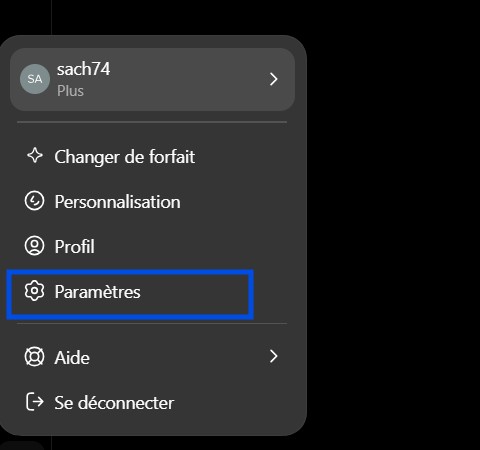
Sur chatgpt.com, cliquez sur votre profil en bas à gauche, puis « Paramètres ».
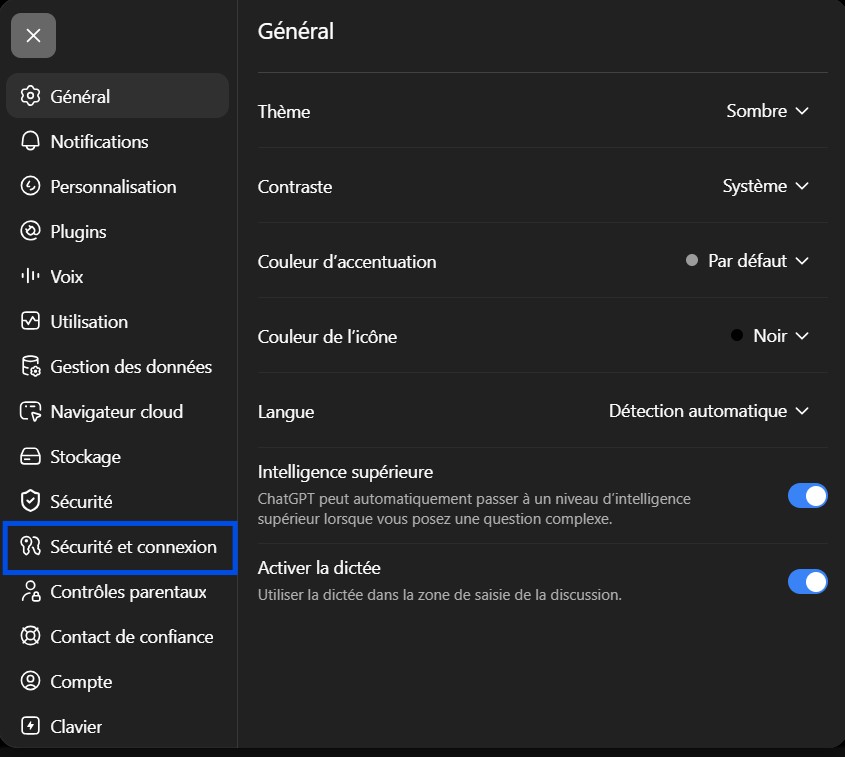
Dans le menu de gauche, ouvrez « Sécurité et connexion ».
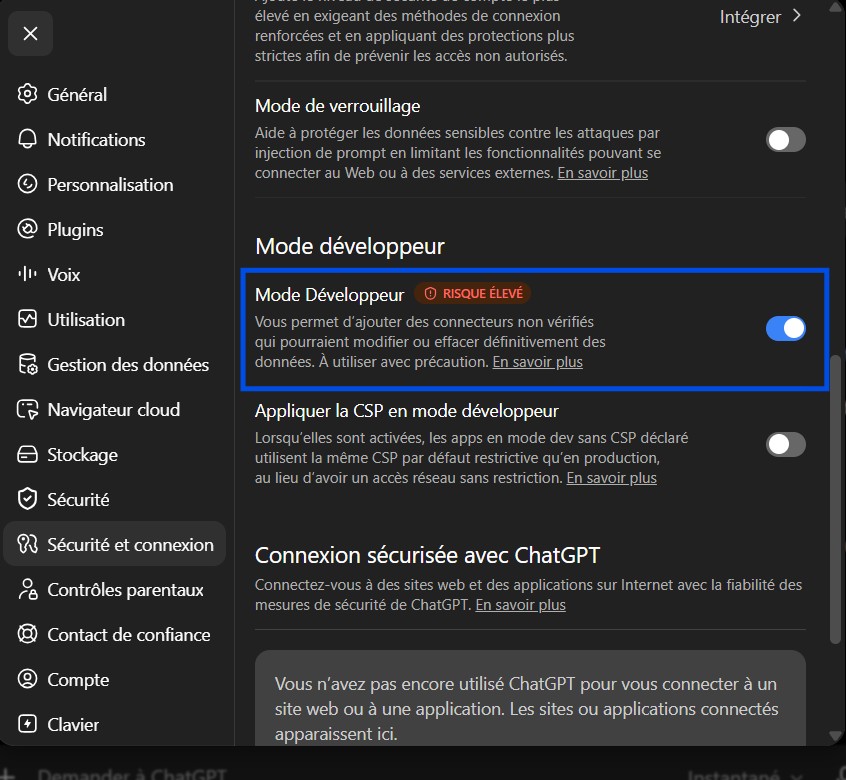
Descendez jusqu'à « Mode développeur » et activez-le. C'est lui qui autorise les plugins tiers comme Alpative.
2. Créez le plugin Alpative
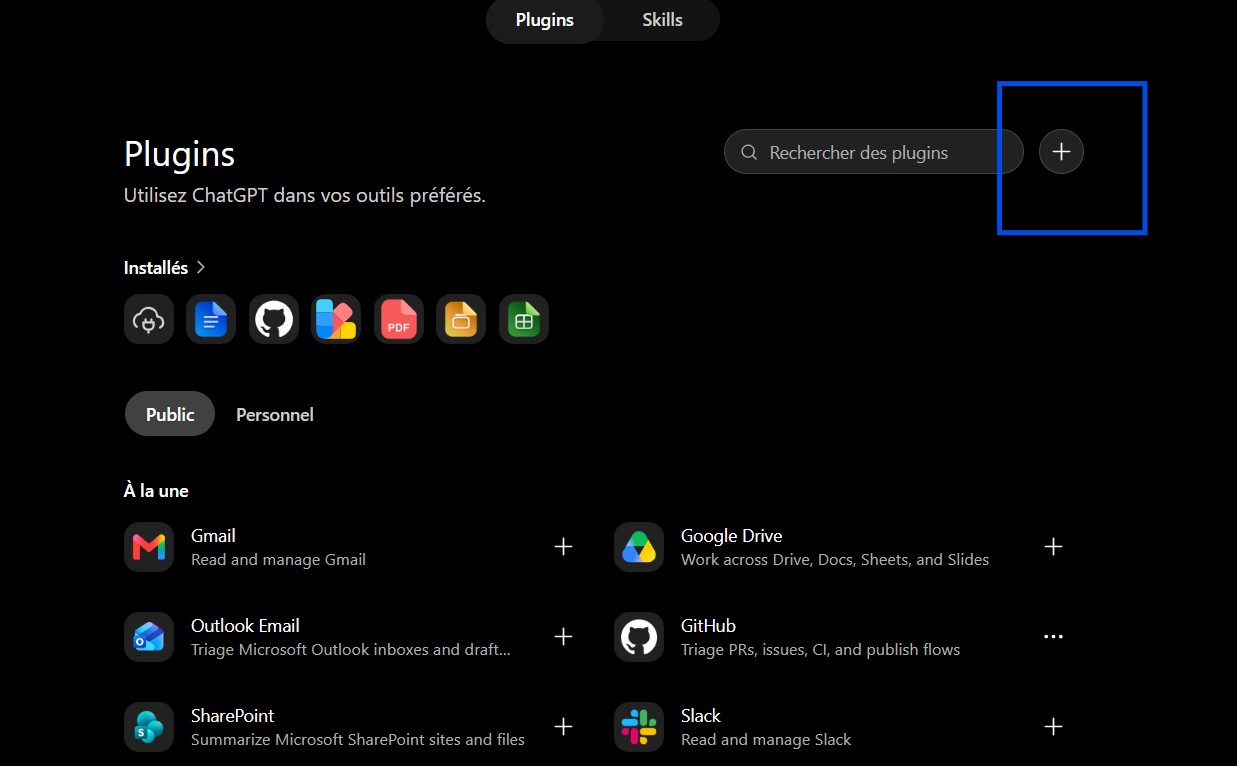
Toujours dans les paramètres, ouvrez « Plugins » puis « Parcourir les plugins ». Cliquez sur le bouton « + » en haut à droite pour ajouter un plugin personnalisé.
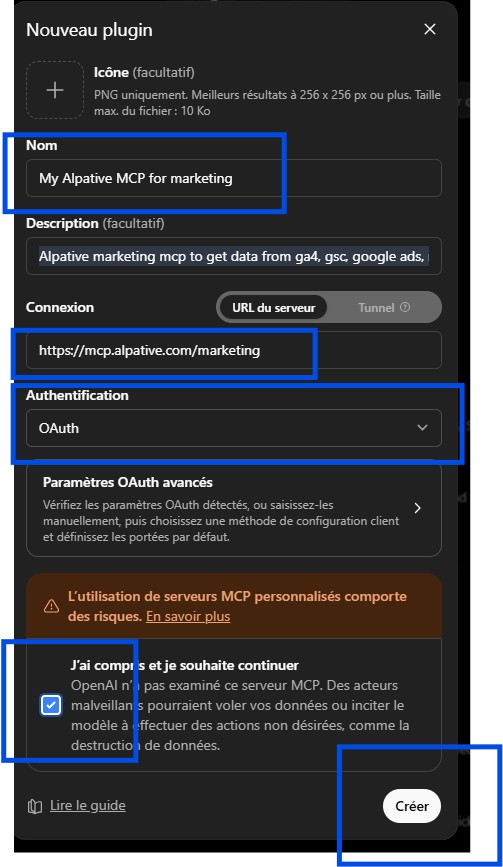
Le formulaire « Nouveau plugin » s'ouvre. Remplissez-le avec les éléments ci-dessous, chaque élément ci-dessous a son bouton « copier ».
Alpative MCP
Live marketing data for this account via Alpative MCP: Google Analytics 4, Search Console, Google Ads, Meta (Facebook and Instagram), LinkedIn, Google Tag Manager and Google Sheets. Use this plugin whenever the user asks about website traffic, SEO, ad campaigns, conversions, period comparisons or marketing reports, so answers come from real account data instead of memory.
https://mcp.alpative.com/marketing
 Télécharger l'icône Alpative PNG 256 × 256, sous les 10 Ko demandés par ChatGPT. À glisser dans le champ « Icône ».
- Authentification : choisissez OAuth. C'est le réglage qui compte : sans lui, la connexion échoue.
- Ne touchez pas aux « Paramètres OAuth avancés », ChatGPT détecte tout seul la configuration.
- Cochez « J'ai compris et je souhaite continuer », puis cliquez sur « Créer ».
3. Connectez et autorisez
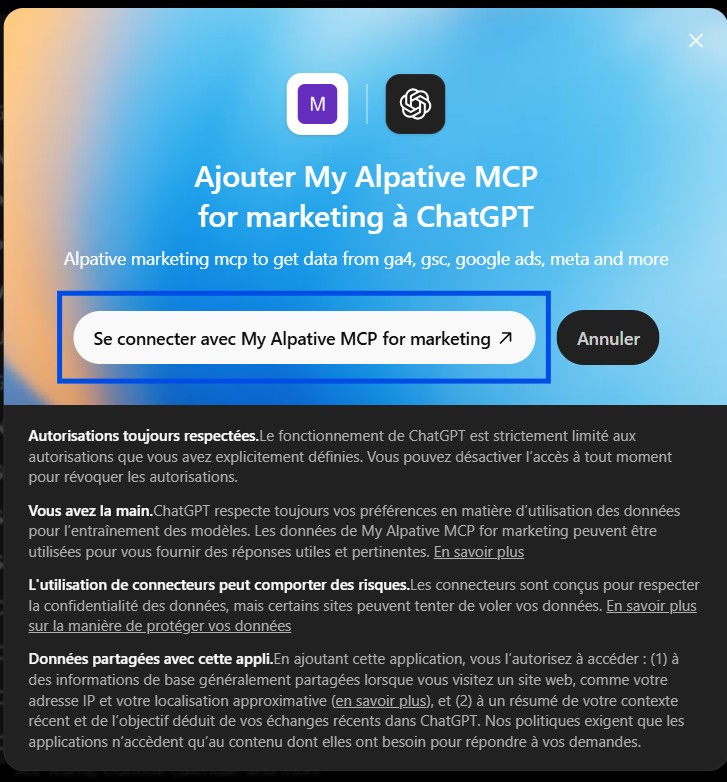
Sur la fiche du plugin, cliquez « Se connecter ». ChatGPT ouvre la page Alpative : identifiez-vous, puis autorisez l'accès.
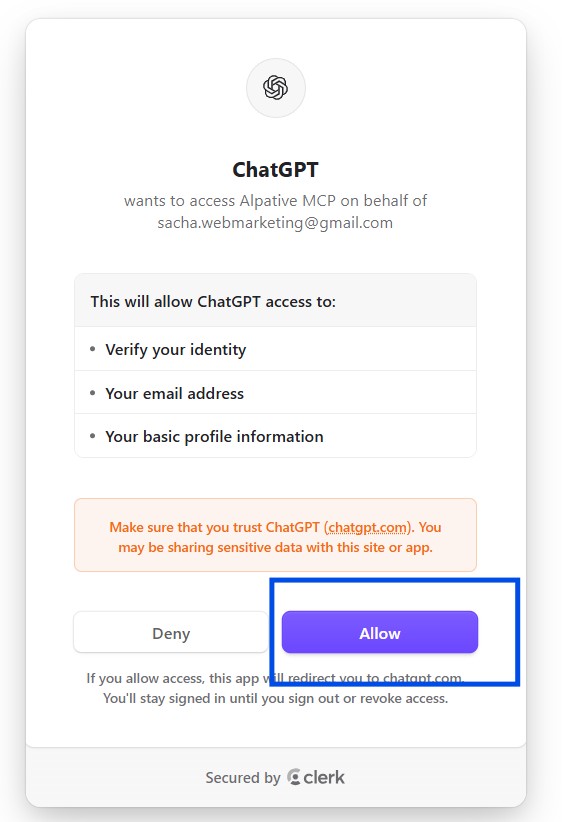
De retour sur la fiche du plugin, le statut passe à connecté. C'est branché.
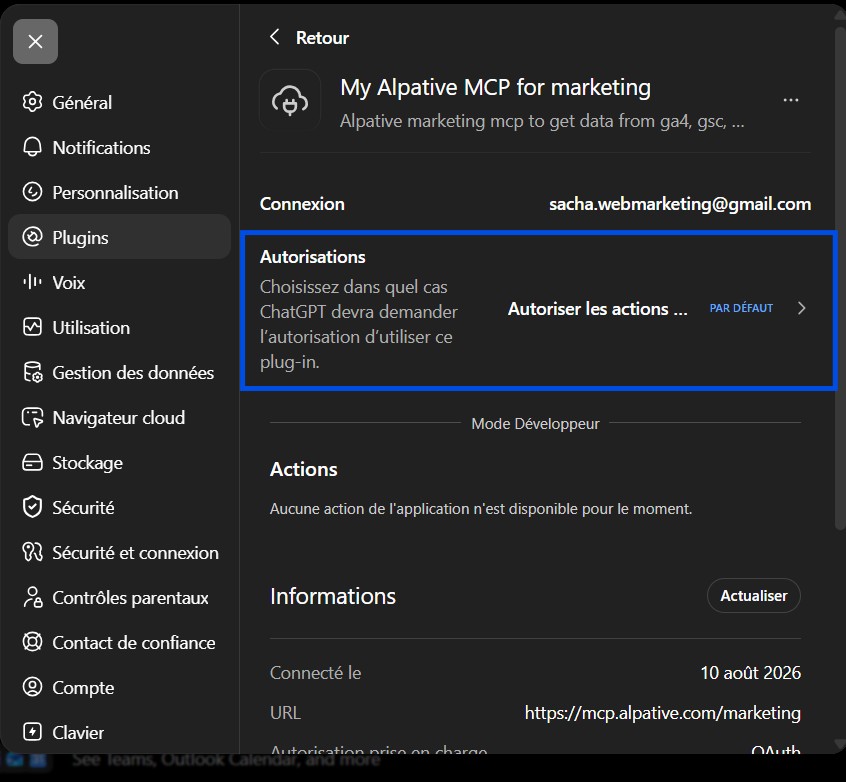
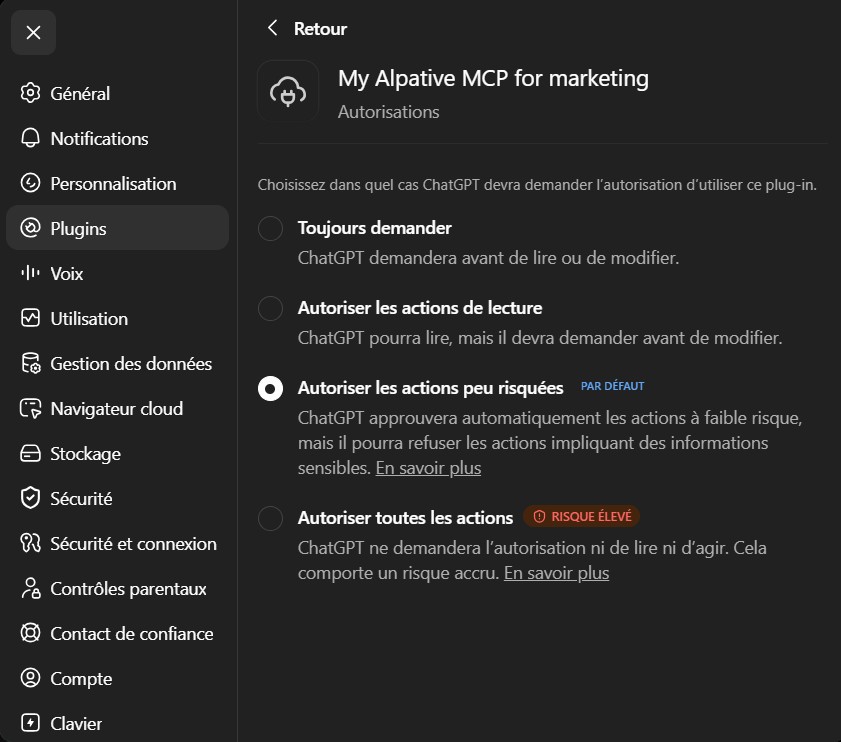
Depuis cette même fiche, vous gardez la main : vous choisissez ce que votre IA a le droit de faire avec le plugin, et vous pouvez couper la connexion à tout moment.
4. Connectez vos sources
Le plugin relie ChatGPT à votre compte Alpative. Reste à dire à Alpative quelles données il peut lire : cela se passe dans votre console Alpative, rubrique connexions, pas dans ChatGPT. Une autorisation Google couvre Analytics et Search Console ; Sheets et Tag Manager se connectent séparément, avec le même compte Google ; chaque régie (Google Ads, Meta, LinkedIn…) se connecte en deux clics ; le guide de chaque connecteur détaille ses prérequis.
5. Votre première question
Liste mes propriétés Google Analytics accessibles via Alpative MCP.
Sur ma propriété Analytics [nom de ma propriété], quels canaux d'acquisition ont le plus progressé et le plus reculé sur les 30 derniers jours par rapport aux 30 précédents ? Donne-moi un tableau et deux hypothèses.
Remplacez [nom de ma propriété] par le nom exact vu à la vérification : votre IA va droit à la bonne donnée au lieu de chercher, et consomme moins de tokens.
Le même compte Alpative se branche aussi sur Claude et sur tout autre client compatible MCP, avec la même adresse.